Cara merekam layar di hp samsung – Merekam layar di HP Samsung kini semudah menjentikkan jari dengan fitur bawaan dan aplikasi pihak ketiga yang luar biasa. Mari kita jelajahi cara menangkap momen berharga di layar Anda dengan panduan komprehensif ini.
Baik Anda ingin membuat tutorial, merekam gameplay, atau menyimpan catatan presentasi, fitur perekaman layar Samsung siap membantu Anda mengabadikan semua aksi.
Cara Merekam Layar di HP Samsung
Dengan fitur perekaman layar bawaan di HP Samsung, kamu bisa mengabadikan momen-momen penting atau membuat tutorial dengan mudah. Ikuti langkah-langkah berikut untuk merekam layar HP Samsung-mu:
Langkah-langkah:
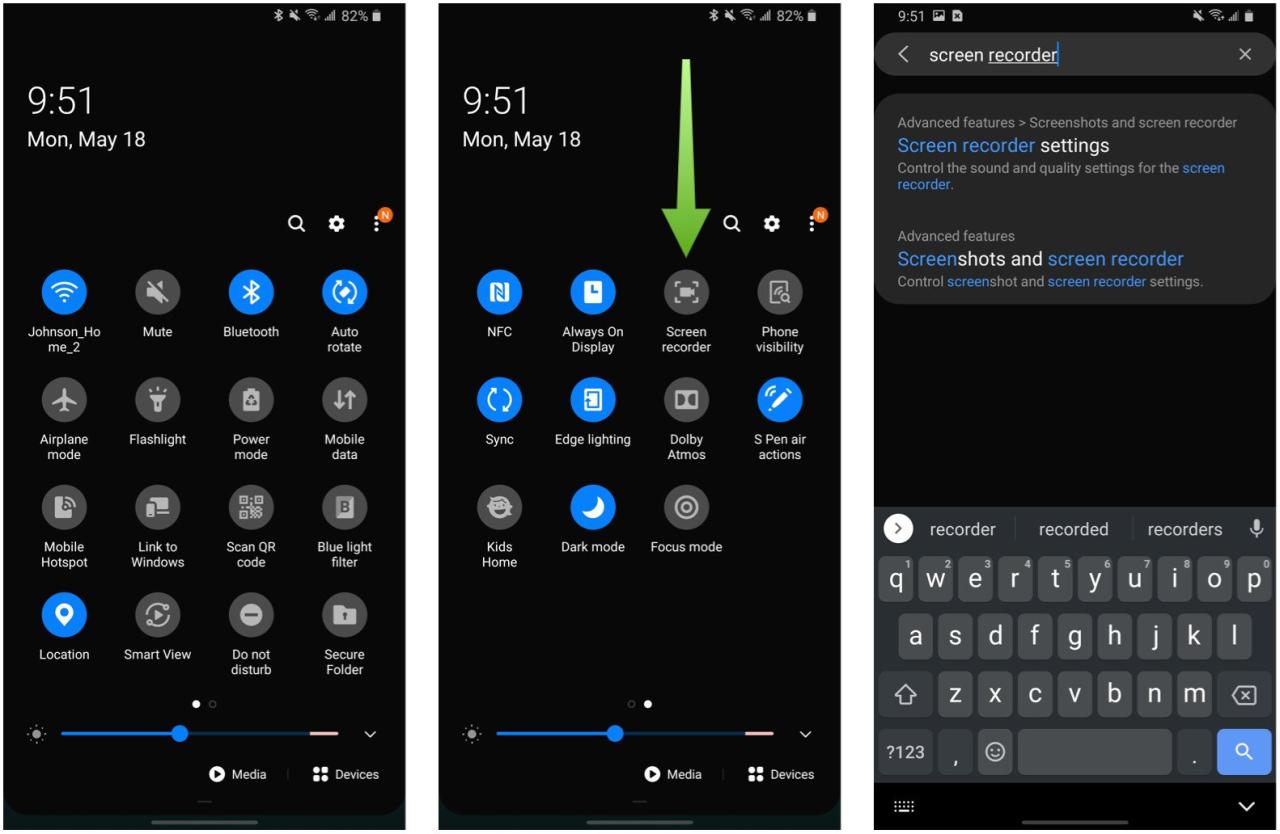
Geser layar dari atas ke bawah untuk membuka panel notifikasi.
Cari ikon “Perekam Layar” dan ketuk.
Atur pengaturan perekaman, seperti resolusi, kualitas suara, dan sumber audio.
Ketuk tombol “Rekam” untuk memulai perekaman.
Untuk menghentikan perekaman, ketuk tombol “Stop” di panel notifikasi.
Tips:
Gunakan resolusi tinggi untuk mendapatkan rekaman yang jelas.
Pilih sumber audio “Mikrofon” untuk merekam suara dari perangkat.
Gunakan fitur “Edit” untuk memotong atau mengedit rekaman setelah selesai.
Menggunakan Fitur Perekaman Layar Lanjutan
HP Samsung juga menawarkan fitur perekaman layar lanjutan, seperti:
Perekaman GIF:Ubah rekaman layar menjadi GIF animasi.
Perekaman Parsial:Rekam hanya sebagian layar.
Perekaman Wajah:Rekam layar bersama dengan reaksi wajah kamu.
Untuk menggunakan fitur lanjutan ini, ketuk ikon “Pengaturan” pada panel perekaman layar dan aktifkan fitur yang diinginkan.
Aplikasi Pihak Ketiga untuk Merekam Layar di HP Samsung
Selain menggunakan fitur bawaan, terdapat beberapa aplikasi pihak ketiga yang dapat digunakan untuk merekam layar di HP Samsung. Aplikasi ini menawarkan fitur tambahan dan opsi penyesuaian yang mungkin tidak tersedia pada fitur bawaan.
Aplikasi Populer
AZ Screen Recorder:Aplikasi populer yang menawarkan fitur perekaman layar yang komprehensif, termasuk pengeditan video bawaan dan opsi untuk menambahkan komentar audio.
Mobizen Screen Recorder:Aplikasi serbaguna yang memungkinkan perekaman layar, pengambilan tangkapan layar, dan streaming langsung. Menawarkan fitur pengeditan dasar dan opsi untuk berbagi rekaman dengan mudah.
DU Recorder:Aplikasi perekaman layar yang kaya fitur dengan berbagai opsi penyesuaian, seperti kualitas video, frame rate, dan bitrate. Juga menyertakan editor video bawaan dan dukungan untuk perekaman audio internal.
Screen Recorder:Aplikasi perekaman layar sederhana dan mudah digunakan yang menawarkan fitur dasar seperti perekaman layar, pengambilan tangkapan layar, dan pengeditan dasar. Sempurna untuk pengguna yang menginginkan solusi perekaman layar yang cepat dan tidak rumit.
Pengaturan Kustom untuk Rekaman Layar
Tingkatkan pengalaman merekam layar dengan menyesuaikan pengaturan untuk menghasilkan video yang sesuai dengan kebutuhan spesifik. Opsi penyesuaian meliputi resolusi, bitrate, dan durasi, yang memengaruhi kualitas dan ukuran file rekaman.
Resolusi
Resolusi menentukan jumlah piksel dalam rekaman layar. Resolusi yang lebih tinggi menghasilkan gambar yang lebih tajam dan detail, tetapi juga meningkatkan ukuran file. Sesuaikan resolusi sesuai dengan tujuan dan platform berbagi Anda.
Bitrate, Cara merekam layar di hp samsung
Bitrate mengontrol jumlah data yang dikodekan per detik dalam rekaman. Bitrate yang lebih tinggi menghasilkan kualitas video yang lebih baik, tetapi juga menghasilkan file yang lebih besar. Tentukan bitrate yang seimbang antara kualitas dan ukuran file.
Pengaturan durasi memungkinkan Anda membatasi panjang rekaman layar. Ini berguna untuk membuat video pendek dan menghindari perekaman yang tidak perlu. Sesuaikan durasi sesuai dengan persyaratan spesifik Anda.
Catatan Tambahan
Pengaturan kustom dapat bervariasi tergantung pada model perangkat Samsung.
Pengaturan yang optimal dapat bervariasi tergantung pada tujuan perekaman dan perangkat lunak pengeditan yang digunakan.
Bereksperimenlah dengan pengaturan yang berbeda untuk menemukan kombinasi yang sesuai dengan kebutuhan Anda.
Tips Lanjutan untuk Merekam Layar di HP Samsung: Cara Merekam Layar Di Hp Samsung
Selain fitur perekaman layar dasar, HP Samsung juga menawarkan teknik lanjutan untuk meningkatkan pengalaman perekaman layar Anda. Berikut beberapa tips untuk merekam layar dengan lebih efektif:
Merekam Layar dengan Audio
Untuk merekam layar dengan audio, Anda dapat menggunakan fitur perekaman layar bawaan atau aplikasi pihak ketiga. Dengan fitur bawaan, Anda dapat memilih apakah akan merekam audio dari mikrofon internal atau eksternal.
Mengedit Rekaman Layar
Setelah merekam layar, Anda dapat mengeditnya menggunakan aplikasi pengeditan video bawaan atau aplikasi pihak ketiga. Anda dapat memotong, memangkas, menambahkan teks, dan melakukan pengeditan dasar lainnya.
Membagikan Rekaman Layar
Setelah mengedit rekaman layar, Anda dapat membagikannya melalui berbagai platform. Anda dapat mengunggahnya ke YouTube, membagikannya melalui media sosial, atau mengirimkannya melalui email.
Kalau lagi presentasi online, kamu bisa merekam layar HP Samsung kamu biar bisa dibagikan ke orang lain. Caranya gampang banget! Tinggal buka Control Center, terus tap ikon “Rekam Layar”. Nah, kalau kamu mau ganti background Zoom di laptop, bisa cek artikelnya di cara ganti background zoom di laptop . Habis itu, jangan lupa lanjutin rekam layar HP Samsung kamu biar presentasi online kamu makin kece!
Contoh Penggunaan Rekaman Layar
Rekaman layar di HP Samsung memiliki beragam kegunaan praktis yang dapat memperkaya pengalaman pengguna Anda.
Tutorial dan Panduan
Rekam langkah-langkah Anda saat menggunakan aplikasi atau fitur baru, kemudian bagikan dengan orang lain untuk membantu mereka mempelajari cara menggunakannya.
Merekam Gameplay
Abadikan momen-momen kemenangan atau kegagalan epik Anda dalam game dan bagikan dengan teman atau komunitas game untuk kesenangan dan diskusi.
Catatan Presentasi
Gunakan rekaman layar untuk menangkap poin-poin penting dari presentasi, memungkinkan Anda untuk meninjaunya nanti atau membagikannya dengan orang lain yang tidak dapat hadir.
Bukti dan Dokumentasi
Rekam interaksi atau masalah teknis sebagai bukti atau dokumentasi untuk pemecahan masalah, laporan bug, atau tujuan lain yang membutuhkan bukti visual.
Hiburan dan Kreativitas
Gunakan rekaman layar untuk membuat video kreatif, reaksi, atau konten menghibur lainnya untuk dibagikan di media sosial atau platform lain.
Pendidikan dan Pelatihan
Rekam materi pembelajaran atau sesi pelatihan untuk digunakan sebagai sumber referensi bagi siswa atau karyawan, memungkinkan mereka untuk meninjau materi sesuai keinginan mereka.
Penutupan Akhir
Dengan penguasaan teknik perekaman layar, Anda dapat memanfaatkan kekuatan HP Samsung Anda untuk mendokumentasikan, berbagi, dan mengabadikan momen berharga dengan mudah. Jangan lewatkan panduan ini untuk menguasai seni perekaman layar dan membuka potensi penuh perangkat Anda.
Pertanyaan yang Sering Muncul
Bagaimana cara mengaktifkan perekaman layar bawaan?
Geser ke bawah dari atas layar, ketuk ikon “Perekam Layar”, dan tekan “Mulai Merekam”.
Apa aplikasi pihak ketiga terbaik untuk merekam layar?
Beberapa aplikasi populer antara lain AZ Screen Recorder, Mobizen Screen Recorder, dan Samsung Screen Recorder.
Bagaimana cara merekam layar dengan audio?
Sebelum memulai perekaman, pastikan Anda mengaktifkan “Rekam Audio Sistem” di pengaturan perekam layar.
Related Posts:
Cara Cek HP Support Wireless Charger: Panduan Lengkap Tips dan Trik Teknologi Cara cek hp support wireless charger - Bosan dengan kabel pengisi daya yang kusut? Yuk, cek apakah HP kamu sudah support wireless charger! Dengan wireless charger, kamu bisa mengisi daya…
Cara Mencoret Tulisan di Facebook: Panduan Lengkap TUTORIAL Cara mencoret tulisan di fb - Menghadapi coretan tulisan yang mengganggu di Facebook? Jangan khawatir! Panduan komprehensif ini akan menunjukkan cara mencoret tulisan di Facebook, mengungkap penyebabnya, dan memberikan solusi…
Cara Nonton Gratis di Aplikasi Vidio: Panduan Lengkap Streaming Gratis Cara nonton gratis di aplikasi vidio - Nikmati hiburan tanpa batas dengan aplikasi Vidio! Di sini, kami akan mengungkap cara mudah untuk menonton konten gratis berkualitas tinggi langsung dari perangkat…
Panduan Lengkap: Cara Tag di WA Story untuk… TUTORIAL Cara tag di wa story - Menambahkan tag ke WA Story Anda adalah cara ampuh untuk meningkatkan jangkauan dan keterlibatan Anda. Dengan menggunakan tag yang tepat, Anda dapat membuat konten…
Cara Membold Tulisan di Instagram: Panduan Lengkap TUTORIAL Cara membold tulisan di ig - Ingin membuat postingan Instagram Anda lebih menonjol? Pelajari cara membold tulisan dengan mudah di aplikasi seluler dan situs web Instagram untuk menarik perhatian pengikut…
Cara Mengetahui Email Instagram: Panduan Lengkap TUTORIAL Cara mengetahui email instagram - Ingin tahu cara menemukan alamat email yang terkait dengan akun Instagram Anda? Apakah Anda perlu melacak email Instagram orang lain untuk alasan yang sah? Panduan…
Cara Mudah Mengecilkan Layar Chat WhatsApp untuk… TUTORIAL Cara mengecilkan layar chat wa - Apakah Anda merasa layar chat WhatsApp Anda terlalu besar dan mengganggu privasi Anda? Jangan khawatir, Anda bisa mengecilkannya dengan mudah. Dalam panduan ini, kami…
Cara Ngetag Orang di WhatsApp: Panduan Lengkap TUTORIAL Cara ngetag orang di wa - Ingin tahu cara ngetag orang di WhatsApp? Fitur penandaan WhatsApp memungkinkan Anda menyebut nama seseorang dalam percakapan grup atau pribadi, memberi tahu mereka dan…
Cara Tag Teman di WhatsApp: Panduan Lengkap TUTORIAL Cara tag teman di wa - Berinteraksi dalam grup WhatsApp menjadi lebih mudah dengan fitur tag teman. Pelajari cara menggunakannya secara efektif untuk meningkatkan komunikasi dan membangun koneksi yang lebih…
Cara Cepat Scroll Feed Instagram: Panduan Lengkap TUTORIAL Cara cepat scroll feed instagram - Bosan dengan scroll feed Instagram yang lambat dan membosankan? Kami punya solusi sempurna untuk Anda! Dengan fitur scroll cepat Instagram, Anda dapat menjelajahi konten…
Cara Menandai Gambar di WhatsApp: Panduan Lengkap TUTORIAL Cara menandai gambar di wa - Menandai gambar di WhatsApp adalah cara yang efektif untuk mengelola dan mengorganisir gambar yang Anda bagikan, memungkinkan Anda menemukan gambar yang Anda butuhkan dengan…
Cara Membuka Hide di Instagram: Panduan Lengkap TUTORIAL Cara membuka hide di instagram - Apakah Anda pernah menyembunyikan seseorang di Instagram tetapi kemudian berubah pikiran? Jika ya, jangan khawatir! Membuka blokir seseorang di Instagram itu mudah, dan kami…
Cara Memotong Video WhatsApp: Panduan Lengkap TUTORIAL Cara potong vn wa - Bosan dengan video WhatsApp yang terlalu panjang dan membosankan? Tenang, kami punya solusi untuk Anda! Dalam panduan komprehensif ini, kami akan mengungkap cara memotong video…
Cara Menggunakan OVO Points: Panduan Lengkap Finansial OVO Points adalah program loyalitas yang memungkinkan pengguna mendapatkan hadiah dan keuntungan menarik. Pelajari cara menggunakan OVO Points untuk memaksimalkan manfaat dan menghemat pengeluaran Anda. OVO Points dapat diperoleh melalui…
Cara Copy Link Instagram: Panduan Lengkap untuk… TUTORIAL Cara copy link instagram - Butuh cara cepat dan mudah untuk membagikan postingan, profil, cerita, Reels, atau Sorotan Instagram favorit Anda? Panduan komprehensif ini akan mengajarkan Anda cara menyalin tautan…
Panduan Lengkap Cara Menggunakan Aplikasi CapCut dan… Aplikasi Pengeditan Video Cara menggunakan aplikasi capcut beserta kelebihannya - Dalam era digital saat ini, membuat video yang menarik dan profesional sangatlah penting. Dengan hadirnya aplikasi CapCut, mengedit video menjadi lebih mudah dan…
Mengatasi layar hp error ada suara google voice saat… TUTORIAL Beberapa kali saya dimintai tolong tetangga untuk memperbaiki hpnya.Namanya pak Sofyan, sudah tiga kali datang kerumah dengan keluhan yang sama. Katanya layar hp error dan ada suara google voice saat…
Cara Menulis Bold di Instagram: Panduan Lengkap TUTORIAL Cara menulis bold di ig - Berkomunikasi secara efektif di Instagram membutuhkan penekanan pada teks penting. Menulis bold di platform ini tidak hanya mempercantik tampilan postingan, tetapi juga menyoroti informasi…
Cara Mudah Mengecek Versi Instagram: Panduan Lengkap TUTORIAL Ingin tahu versi Instagram yang Anda gunakan? Mengetahui versi Instagram sangat penting untuk mengakses fitur terbaru, mengatasi bug, dan memastikan pengalaman pengguna yang optimal. Panduan ini akan memandu Anda langkah…
Cara Buka Senyap Story IG: Panduan Lengkap TUTORIAL Cara membuka senyap story ig - Ingin sembunyikan story Instagram Anda dari orang tertentu tanpa memblokirnya? Fitur Senyap Story IG hadir untuk menjawab kebutuhan Anda. Panduan lengkap ini akan mengupas…
Cara Menambah Followers Twitter: Panduan Lengkap Pemasaran Media Sosial Cara agar followers twitter bertambah - Tingkatkan kehadiran online Anda dengan menguasai seni menambah followers Twitter. Dengan konten yang memikat, interaksi yang aktif, dan strategi yang cerdas, Anda dapat membangun…
Cara Melihat Emoji Kotak Silang: Panduan Lengkap TUTORIAL Cara melihat emoji kotak silang - Bosan dengan emoji yang membosankan? Saatnya memperkenalkan emoji kotak silang yang unik dan menggemaskan. Dari arti dan penggunaannya hingga cara menampilkannya di perangkat Anda,…
Cara Tag di WA: Panduan Lengkap untuk Mengatur Obrolan Anda TUTORIAL Apakah Anda kewalahan dengan banyaknya obrolan WhatsApp? Penandaan WA hadir sebagai penyelamat, memungkinkan Anda mengatur obrolan dengan mudah dan meningkatkan produktivitas. Artikel komprehensif ini akan memandu Anda melalui semua yang…
Cara Cek Masa Aktif Voucher Telkomsel: Panduan Lengkap Panduan Telepon Seluler Cara cek masa aktif voucher telkomsel - Memastikan masa aktif voucher Telkomsel sangat penting untuk menikmati layanan telekomunikasi tanpa hambatan. Artikel ini akan memandu Anda melalui berbagai metode untuk mengecek…
Panduan Lengkap Membuat Slow Motion di Instagram:… TUTORIAL Cara buat slowmo di ig - Menghidupkan momen-momen istimewa dengan slow motion di Instagram adalah cara yang luar biasa untuk menarik perhatian dan membuat konten yang menawan. Dengan panduan komprehensif…
Cara Cek Kuota WiFi: Panduan Lengkap untuk Mengelola… Manajemen Internet Apakah Anda ingin tahu cara memantau penggunaan WiFi Anda secara efektif? Dengan cara cek kuota WiFi, Anda dapat mengontrol konsumsi data dan menghindari biaya tambahan yang tidak diinginkan. Panduan komprehensif…
Cara Cek Keaslian iPhone: Panduan Lengkap Tips Teknologi Cara cek iphone ori - Apakah Anda ingin membeli iPhone baru atau bekas tetapi khawatir akan keasliannya? Jangan khawatir, kami hadir untuk membantu Anda! Dalam panduan komprehensif ini, kami akan…
Cara Menulis 1st di WhatsApp: Panduan Lengkap TUTORIAL Cara menulis 1st di wa - Apakah Anda ingin membuat pesan WhatsApp Anda lebih ekspresif dan berkesan? Dengan menulis "1st", Anda dapat menambahkan sentuhan personal dan kreativitas pada percakapan Anda.…
Cara Hilangkan Watermark IG Reels: Panduan Lengkap TUTORIAL Cara menghilangkan watermark ig reels - Ingin membagikan ulang Reels Instagram yang keren tapi terhalang oleh watermark yang mengganggu? Jangan khawatir, berikut panduan komprehensif untuk menghilangkan watermark IG Reels dengan…
Cara Scroll Instagram Paling Bawah: Panduan Lengkap TUTORIAL Cara scroll instagram paling bawah - Ingin menelusuri feed Instagram Anda tanpa batas? Pelajari teknik ahli kami untuk menggulir dengan cepat dan mudah, dari bagian atas hingga bawah. Dengan panduan…